Source Insight中文乱码如何解决
- 作者:佚名
- 来源:创梦软件园
- 时间:2026-07-25
在处理代码时,source insight是一款常用的工具,但有时会遇到中文乱码的问题,着实让人头疼。别担心,下面就为大家介绍一些有效的解决办法。
首先,要检查文件编码。确保你的源文件编码格式正确,比如常见的utf-8编码。可以通过文本编辑器查看文件编码设置,若编码不一致,将其转换为utf-8编码。
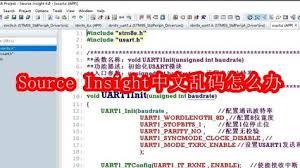
其次,在source insight中进行设置。打开软件后,点击菜单栏中的“options”,选择“preferences”。在弹出的窗口中,找到“fonts and colors”选项卡。确保“character set”选择“unicode (utf-8)”,这样能保证对中文的正确识别。
另外,还可以尝试重新加载文件。当发现中文乱码时,在文件列表中右键点击该文件,选择“reload”,看是否能恢复正常显示。
如果上述方法都不奏效,可以考虑重新安装source insight。在卸载软件后,清理相关残留文件,然后重新安装,安装过程中注意正确设置编码等选项。
同时,要注意从网上下载的热门文章数据,如果其编码与source insight不兼容,也容易导致中文乱码。尽量获取编码规范且与软件适配的文件。
总之,遇到source insight中文乱码不要慌张,通过检查文件编码、合理设置软件、重新加载文件以及必要时重新安装等方法,通常能够解决问题,让你在使用source insight时能顺畅地查看和处理包含中文的代码文件,更好地进行编程工作。
下一篇:没有了