premiere如何制作文字浮雕效果
- 作者:佚名
- 来源:创梦软件园
- 时间:2026-07-26
在premiere中制作文字浮雕效果,能为视频增添独特的视觉魅力。下面就详细介绍其制作步骤。
首先,打开premiere软件并创建一个新项目。导入需要添加文字的视频素材,将其拖到时间轴上。
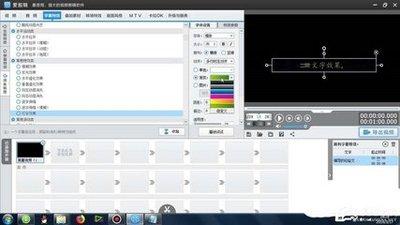
接着,点击“文字工具”,在视频画面中合适的位置输入想要的文字。此时,可以对文字的字体、字号、颜色等基础属性进行调整,使其符合整体风格需求。
然后,选中输入的文字图层,在“效果控件”面板中找到“基本图形”选项。在这里,可以进一步对文字的外观进行细致设置,比如调整文字的对齐方式、行距、字距等,让文字排版更美观。
关键的一步来了,要制作浮雕效果。在“效果”面板中搜索“投影”效果,并将其拖到文字图层上。在“效果控件”面板中对“投影”效果进行参数设置。调整“不透明度”,可以让投影有不同程度的显现;“距离”参数决定投影与文字的距离,能营造出不同的空间感;“扩展”参数可控制投影边缘的扩展程度;“大小”参数则影响投影的大小范围。通过不断尝试这些参数的组合,找到最适合的浮雕投影效果。
另外,还可以添加一些光影变化来增强浮雕效果。比如在文字图层上方新建一个纯色图层,将其混合模式设置为“柔光”或“叠加”等。然后为这个纯色图层添加“渐变”效果,调整渐变的颜色和方向,模拟出从不同角度照射文字产生的光影变化,让浮雕效果更加立体生动。
如果觉得浮雕效果还不够突出,可以再添加一些细节。比如在文字边缘添加一些轻微的阴影效果,通过复制文字图层,将复制图层的颜色稍微调暗,并适当调整其位置和透明度,使其呈现出类似阴影的效果,进一步强化文字的浮雕质感。
最后,预览整个视频,根据需要对文字浮雕效果以及其他相关设置进行微调,直到达到满意的效果。通过以上步骤,就能在premiere中轻松制作出令人满意的文字浮雕效果,为视频增添独特的艺术氛围。
下一篇:没有了