PDF怎么添加页码
- 作者:佚名
- 来源:创梦软件园
- 时间:2026-07-27
在处理pdf文件时,添加页码是一项常见需求。无论是文档的正式排版还是方便阅读查找,页码都起着重要作用。下面就为大家介绍pdf添加页码以及批量添加页码的方法。
单个pdf添加页码
使用专业pdf编辑软件
许多专业的pdf编辑工具都能轻松实现添加页码功能。比如adobe acrobat pro,打开软件后,找到“文档”菜单,选择“页眉和页脚”选项中的“添加”。在这里,你可以自定义页码的格式、位置等。例如设置页码字体、字号,选择页码在页面底部居中显示等,设置完成后点击“确定”即可为单个pdf文件添加页码。
在线pdf编辑网站
一些在线pdf编辑网站也提供添加页码服务。如smallpdfer,进入网站后上传pdf文件。选择“页码”功能,同样能对页码的样式进行设置,如起始页码、页码前缀后缀等,设置完毕生成带有页码的新pdf文件。
pdf文件批量添加页码
借助专业软件
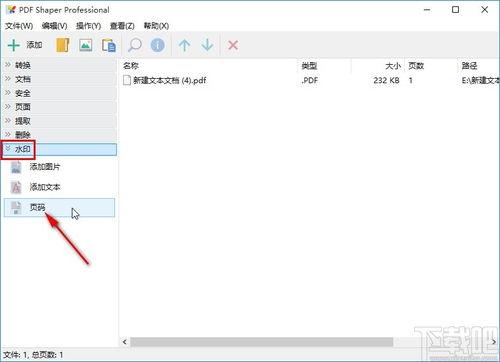
以福昕pdf编辑器为例,打开软件后导入需要批量添加页码的多个pdf文件。点击“文档”菜单中的“页码”选项,选择“添加”。在弹出的设置窗口中,不仅能设置页码格式,还能选择应用范围是全部页面或者指定页面范围,设置好后点击“确定”,软件会自动为所有选中的pdf文件批量添加页码。
利用脚本
对于熟悉编程的朋友,还可以通过编写脚本实现批量添加页码。比如使用python结合pypdf2库来处理。通过编写代码,遍历指定文件夹下的所有pdf文件,对每个文件进行添加页码操作。这种方法虽然需要一定编程基础,但能实现高度自动化的批量处理。
总之,无论是单个pdf文件还是多个pdf文件批量添加页码,都有多种方法可供选择。大家可以根据自己的需求和实际情况,选择最适合的方式来为pdf文件添加页码。
下一篇:歆字怎么读