Maxon Cinema 4D倒角面分离如何解决
- 作者:佚名
- 来源:创梦软件园
- 时间:2026-08-09
在使用maxon cinema 4d进行建模时,倒角面分离是一个可能会遇到的问题,不过别担心,下面就为你介绍一些有效的解决办法。
检查模型结构
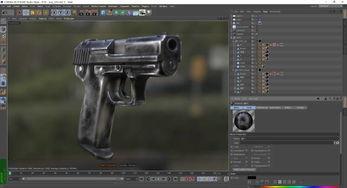
首先,仔细查看出现分离倒角面的模型部分。确认是否存在建模过程中的失误,比如点、线、面的连接是否正确。有时候,不小心删除了不该删的连接线,或者在拉伸、挤压等操作时没有合理设置,都可能导致倒角面出现分离。通过重新审视模型结构,也许能找到问题根源并进行修复。
使用焊接工具
如果分离的倒角面是由于点的位置不正确导致的,可以尝试使用焊接工具。在maxon cinema 4d中找到焊接功能,将分离部分的点进行焊接。焊接时要注意合适的焊接阈值,过小可能无法完全焊接,过大则可能影响周围正常的模型结构。通过多次尝试不同的阈值,找到能使分离点成功焊接在一起的数值,从而解决倒角面分离问题。
调整多边形属性
选中分离的倒角面所在的多边形,查看其属性设置。检查细分值是否合适,不合适的细分可能导致倒角面显示异常甚至分离。适当调整细分值,让模型更加平滑且倒角面保持完整。同时,也可以检查多边形的平滑组设置,确保其与模型整体的平滑效果相匹配,避免因平滑组冲突而造成倒角面分离。
重新创建倒角
要是上述方法都不太奏效,不妨考虑重新创建倒角。先删除原来分离的倒角部分,然后重新选择合适的边进行倒角操作。在创建倒角时,注意观察模型的整体形态,确保新的倒角与周围模型完美融合,避免再次出现分离情况。过程中可以参考一些优秀的建模案例,学习正确的倒角创建技巧。
备份与恢复
在对模型进行各种修复操作之前,一定要记得备份。如果在尝试解决倒角面分离问题时不小心误操作,导致模型出现更严重的问题,还可以通过备份文件恢复到之前的状态,重新进行尝试。备份文件是建模过程中的重要保障,能让你在遇到问题时放心大胆地去探索解决方案。
总之,当maxon cinema 4d倒角面分离时,通过检查模型结构、使用焊接工具、调整多边形属性、重新创建倒角以及做好备份与恢复等方法,大多数情况下都能成功解决问题,让你的建模工作顺利进行。
下一篇:没有了