zarchiver如何创建文件夹
- 作者:佚名
- 来源:创梦软件园
- 时间:2026-08-13
在使用 zarchiver 进行文件管理时,创建文件夹是一项非常实用的操作,它能帮助我们更高效地组织和整理文件。下面就为大家详细介绍如何用 zarchiver 创建文件夹。
打开 zarchiver
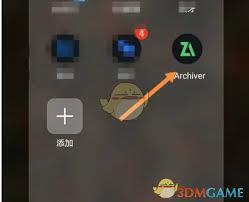
首先,在手机主屏幕或应用列表中找到 zarchiver 应用图标,点击打开它。打开后,你会看到熟悉的界面,这里展示了你手机存储中的各种文件路径和已有的文件夹。
选择创建位置
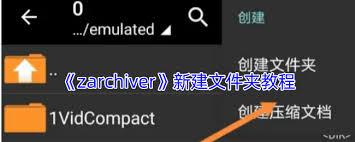
接下来,决定你要在哪个文件夹路径下创建新文件夹。如果你想在根目录创建,直接在主界面空白处操作即可;要是想在某个特定文件夹里创建子文件夹,就点击进入该文件夹。比如,你想在“我的文档”文件夹下创建新文件夹,那就点击“我的文档”文件夹图标。
进入创建文件夹界面
进入到你选定的位置后,点击屏幕下方的“新建文件夹”按钮。这个按钮通常是一个带有“+”号或者类似创建图标的选项。点击后,会弹出一个输入框。
命名新文件夹
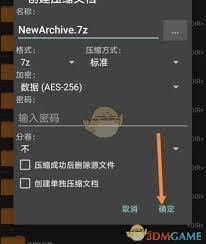
在输入框中输入你想要为新文件夹起的名字。名字要简洁明了,方便日后查找和识别。比如,你可以命名为“工作资料”“学习文档”“照片备份”等等。输入完成后,点击“确定”或者类似的确认按钮。
完成创建
这时,你会看到在刚才选定的位置出现了一个新的文件夹,名字正是你所输入的。你可以将相关的文件移动到这个新文件夹中,让文件管理更加有序。
通过以上简单的步骤,你就能轻松地在 zarchiver 中创建文件夹了。无论是整理手机里的各种文件,还是为特定项目或用途打造专属的文件空间,zarchiver 的文件夹创建功能都能满足你的需求。它让文件管理变得更加便捷,帮助你快速找到所需文件,节省宝贵的时间。现在,快去试试用 zarchiver 创建属于你的文件夹吧,让你的文件世界从此井井有条!