premiere超级键如何快速制作双重曝光效果
- 作者:佚名
- 来源:创梦软件园
- 时间:2026-07-06
在视频制作中,双重曝光效果能为画面增添独特的艺术感和神秘感。premiere软件中的超级键功能可以帮助我们快速实现这一效果,下面就来详细介绍一下具体操作方法。
准备素材
首先,我们需要准备两段不同的视频素材。一段作为前景,一段作为背景。确保这两段素材在内容和色调上有一定的差异,以便更好地呈现双重曝光效果。
导入素材到premiere
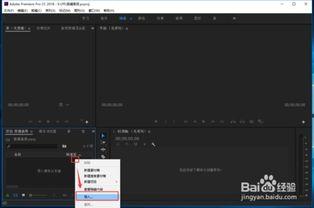
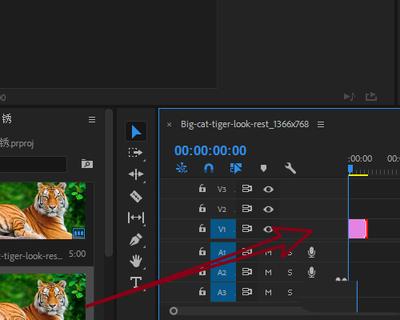
将准备好的两段素材导入到premiere的项目面板中。然后,将前景素材拖到时间轴的视频轨道1上,背景素材拖到视频轨道2上。
应用超级键
选中视频轨道2上的背景素材,在效果控件面板中搜索并找到“超级键”效果。将“超级键”效果拖到背景素材上。
调整超级键参数
在效果控件面板中,展开“超级键”效果的参数设置。点击“主要颜色”吸管工具,在背景素材中选取需要抠出的颜色部分。例如,如果背景是纯色的,就选取该纯色部分。通过调整“阈值”等参数,使背景被抠除得更加干净。
创建蒙版
此时,背景素材已经基本被抠出,但可能还会有一些边缘残留。我们可以通过创建蒙版来进一步优化。在时间轴上选中背景素材,点击“效果控件”面板中的“不透明度”前面的小三角,展开后点击“蒙版”选项,选择“钢笔工具”或“形状工具”在画面中绘制蒙版,将残留的不需要的部分遮盖住。
调整双重曝光效果
为了让双重曝光效果更加自然,可以适当调整背景素材的不透明度。降低不透明度,使前景和背景相互融合,营造出双重曝光的效果。还可以通过调整前景素材和背景素材的位置、大小等,让画面构图更加合理。
细节优化
最后,对画面的色彩、对比度等进行一些细节调整,使双重曝光效果更加出色。可以通过“颜色校正”等相关效果来微调画面的整体风格。
通过以上步骤,利用premiere的超级键功能,我们就能快速制作出具有独特魅力的双重曝光效果视频啦。快来动手试试,为你的视频创作增添别样的风采吧。
上一篇:智慧光明app如何申请钥匙