AE如何制作硬币悬浮动画效果
- 作者:佚名
- 来源:创梦软件园
- 时间:2026-07-07
在影视制作、设计等领域,常常会用到一些特效来增强视觉效果,硬币悬浮的动画效果就是其中之一。adobe after effects(ae)软件为我们提供了实现这一效果的强大工具。下面就来详细介绍一下如何用ae制作硬币悬浮的动画效果。
准备工作
首先,需要准备好一个硬币的素材,可以通过网络搜索高清的硬币图片,或者自己拍摄一段清晰的硬币视频。将素材导入到ae软件中。
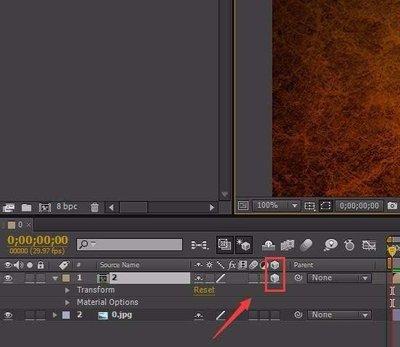
创建合成
在ae中新建一个合成,设置合适的分辨率、帧率和持续时间。这里以常见的hd分辨率、25帧/秒为例,持续时间根据实际需求设定,比如5秒。
制作硬币的基本动画
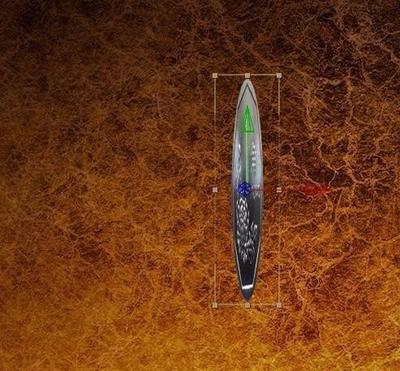
1. 导入硬币素材到合成中:将准备好的硬币素材拖入到新建的合成窗口中。
2. 设置初始位置:在时间轴上,将时间指针移动到起始位置,调整硬币的位置,使其处于画面的合适位置,比如底部中心。
3. 关键帧设置:将时间指针移动到某个时间点,比如1秒处,改变硬币的位置,使其向上移动一段距离。这时候ae会自动记录下两个关键帧,一个是起始位置的,一个是1秒处移动后的位置。这样就创建了硬币向上移动的动画。
添加悬浮效果
1. 添加表达式:选中硬币图层,在“位置”属性上右键点击,选择“添加表达式”。在弹出的表达式输入框中,输入“wiggle(1,50)”。这里“wiggle”函数的第一个参数表示抖动的频率,第二个参数表示抖动的幅度。这样硬币就会在垂直方向上产生随机的小幅度抖动,模拟悬浮的效果。
2. 调整表达式参数:根据实际效果,可以适当调整“wiggle”函数的参数。比如减小频率可以使抖动变慢,增大幅度可以使抖动更明显。
优化动画
1. 调整透明度:为了让硬币悬浮效果更自然,可以在不同时间点调整硬币的透明度。比如在硬币向上移动开始时,稍微降低透明度,使其看起来像是逐渐升起,在到达悬浮位置后,恢复正常透明度。
2. 添加光影效果:可以通过添加一个灯光图层,调整灯光的位置、强度和颜色,来模拟硬币悬浮时的光影变化,增强真实感。
通过以上步骤,利用ae软件就可以制作出逼真的硬币悬浮动画效果。不断调整参数和优化细节,就能得到令人满意的最终作品,为视频或设计增添独特的视觉魅力。
上一篇:知音漫客app如何设置书签
下一篇:C4D溶解工具如何制作动画效果