camtasia studio如何给视频添加慢动作
- 作者:佚名
- 来源:创梦软件园
- 时间:2026-07-19
在使用camtasia studio制作视频时,添加慢动作效果可以让视频更具表现力,吸引观众的注意力。下面就为大家详细介绍如何在camtasia studio中添加慢动作。
首先,打开camtasia studio软件并导入需要添加慢动作的视频素材。将素材拖放到时间轴上,使其处于可编辑状态。
接下来,找到想要添加慢动作的片段。确定好起始和结束位置后,选中该片段。
然后,点击“效果”选项卡。在众多效果中,找到“速度/持续时间”效果并将其拖放到选中的视频片段上。
此时,会弹出“速度/持续时间”设置窗口。在这里,可以通过调整“速度百分比”来控制慢动作的程度。将百分比数值降低,视频就会变慢。例如,将速度设置为50%,视频播放速度就会变为原来的一半,呈现出明显的慢动作效果。
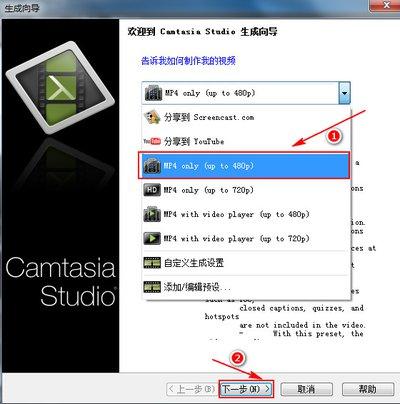
还可以根据实际需求微调“持续时间”。增加持续时间会让慢动作部分更加舒缓、细腻,减少则会使慢动作更紧凑。
另外,如果希望在慢动作过程中实现更平滑的过渡,可以勾选“平滑运动”选项。这样能让视频在速度变化时更加自然,避免出现突兀的感觉。
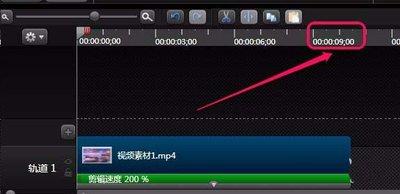
设置好慢动作参数后,点击“确定”保存设置。
最后,预览视频,检查慢动作效果是否符合预期。如果不满意,可以随时返回“速度/持续时间”设置窗口进行调整。
通过以上步骤,就能轻松地在camtasia studio视频中添加慢动作效果。无论是精彩的运动场景、优美的舞蹈动作还是引人入胜的特效展示,添加慢动作都能让这些内容更加突出,为视频增添独特的魅力,让你的视频作品在众多视频中脱颖而出,给观众带来不一样的视觉体验。
上一篇:会声会影如何编辑视频尺寸大小
下一篇:没有了