Premiere如何给视频制作阴影效果边框
- 作者:佚名
- 来源:创梦软件园
- 时间:2026-07-20
在视频制作中,为视频添加独特的边框可以增强视觉效果,使其更加吸引人。premiere软件提供了丰富的功能来实现这一目标,利用阴影效果制作边框是一种很有创意的方法。
准备素材
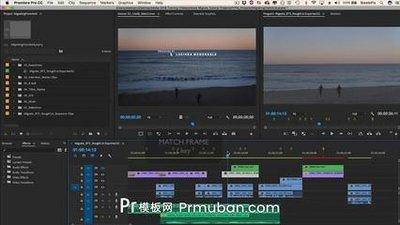
首先,确保你已经在premiere中导入了需要添加边框的视频素材。将视频拖到时间轴上,以便后续操作。
创建调整图层
在“项目”面板中右键单击,选择“新建项”>“调整图层”。将调整图层拖到时间轴上,放置在视频素材上方。调整图层可以应用各种效果到其下方的所有素材,方便统一处理。
添加阴影效果
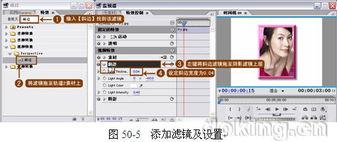
选中调整图层,然后在“效果控件”面板中搜索“阴影”效果。找到“投影”效果并将其拖到调整图层上。
设置阴影参数
1. 不透明度:适当降低不透明度,使阴影看起来更自然,例如设置为50%左右。
2. 颜色:选择与视频风格相匹配的阴影颜色。可以通过点击颜色框,在颜色拾取器中选择合适的颜色。
3. 方向:根据视频的主体和光线方向,调整阴影的方向。比如,如果视频主体是从左向右移动,阴影方向可以设置为从右向左。
4. 距离:调整阴影与主体的距离,以营造出合适的立体感。距离越大,阴影越远离主体,立体感越强。
5. 柔和度:增加柔和度可以使阴影边缘更加模糊,看起来更真实。
调整边框形状
通过调整阴影的参数,可以控制边框的形状。例如,改变阴影的方向可以让边框呈现不同的角度;调整距离可以改变边框与视频的间距。
进一步优化
你还可以根据需要,对阴影效果进行更多的调整。比如添加关键帧,让阴影在视频播放过程中产生动态变化,增加视频的趣味性。
通过以上步骤,利用premiere的阴影效果就能轻松为视频制作出独特的边框,为视频增添别样的魅力,让你的作品在视觉上更加出众。
上一篇:premiere如何制作工作模板