暴风影音播放器如何按列表顺序播放
- 作者:佚名
- 来源:创梦软件园
- 时间:2026-07-21
在日常使用暴风影音播放器观看视频时,按列表顺序播放能让我们的观影体验更加流畅和有序。下面就为大家详细介绍如何在暴风影音中实现按列表顺序播放。
一、添加视频到播放列表
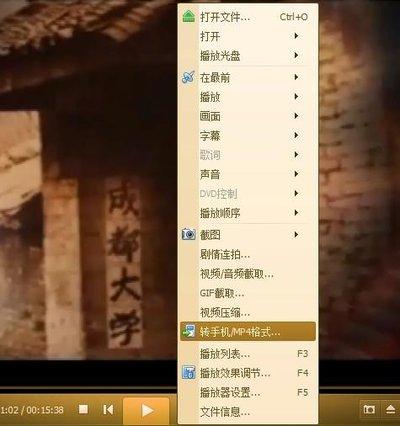
首先,打开暴风影音播放器。点击界面左上角的“打开文件”按钮,在弹出的文件选择窗口中,找到你想要播放的多个视频文件,选中它们后点击“打开”。这样,这些视频就被添加到了播放列表中。
二、调整播放顺序
1. 鼠标操作
- 如果你想调整列表中视频的播放顺序,只需在播放列表中,按住鼠标左键拖动视频到你想要的位置即可。例如,原本第三个视频你想放到第一个播放,直接拖动它到最前面的位置就行。
2. 快捷键操作
- 除了鼠标拖动,还可以使用快捷键。选中你要移动的视频,然后按下键盘上的“ctrl+↑”组合键,可以将选中视频上移一个位置;按下“ctrl+↓”组合键,则将选中视频下移一个位置。通过这种方式,能更快速地调整视频在列表中的顺序。
三、设置按列表顺序播放
1. 播放模式选择
- 暴风影音有多种播放模式。点击播放器界面右下角的播放模式按钮,会弹出不同模式的选项。其中“顺序播放”模式就是按照列表中视频的排列顺序依次播放。选择“顺序播放”后,播放器就会按照你调整好的列表顺序逐个播放视频。
2. 循环播放设置
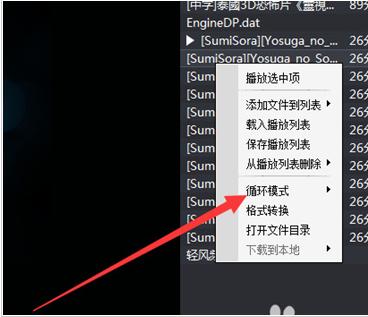
- 如果你希望列表中的视频播放完后循环播放,可以在播放模式中选择“列表循环”。这样,当列表中的所有视频播放完毕后,会再次从第一个视频开始循环播放,持续享受视频盛宴。
四、注意事项
1. 视频格式支持
- 暴风影音虽然支持多种常见视频格式,但在添加视频到列表时,要确保视频格式是播放器能够识别的。如果遇到无法识别的格式,可以尝试使用格式转换工具将其转换为常见格式,如 mp4 等,再添加到播放列表。
2. 列表管理
- 定期清理播放列表,删除不再需要的文件。可以右键点击播放列表中的视频文件,选择“从列表中移除”来删除单个文件;也可以点击播放列表右上角的“清空列表”按钮,一次性删除所有视频文件,保持播放列表的简洁和高效。
通过以上步骤,你就能轻松在暴风影音播放器中实现按列表顺序播放视频,享受有条不紊的观影时光啦。快来试试吧!
上一篇:研途考研app如何修改昵称
下一篇:vegas如何导出视频