vegas如何导出视频
- 作者:佚名
- 来源:创梦软件园
- 时间:2026-07-21
vegas是一款功能强大的视频编辑软件,熟练掌握其导出视频的方法,能让你的创作成果完美呈现。以下是详细的vegas导出视频步骤。
首先,确保你的视频编辑工作已全部完成,包括剪辑、特效添加、音频处理等。检查视频的时间线、画面质量以及音频是否匹配等。
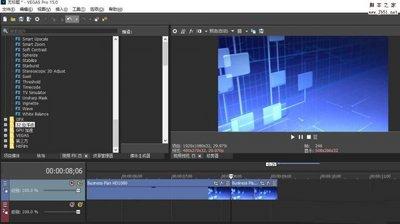
接下来,点击软件界面上方的“文件”选项。在下拉菜单中,选择“渲染为”。
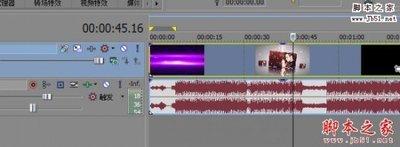
此时会弹出“渲染为”对话框。在这里,你需要设置一些关键参数。
选择输出格式
vegas提供了多种输出格式供选择,如常见的mp4、avi等。根据你的需求和用途来决定。如果是用于网络分享,mp4格式通常是不错的选择,它具有较好的兼容性和较小的文件体积。
视频参数设置
视频编解码器方面,不同格式有不同的默认设置。一般来说,保持默认即可,但如果有特殊要求,比如更高的画质或更小的文件大小,可以适当调整。分辨率根据你的原始素材和输出需求来定,常见的有720p(1280×720)、1080p(1920×1080)等。帧率通常设置为25fps(针对pal制)或30fps(针对ntsc制),以保证视频播放的流畅性。
音频设置
音频编码格式也有多种选择,如aac等。声道模式可根据实际情况选择立体声或环绕声等。音频比特率一般设置为128kbps或更高,以确保音频质量。
设置好所有参数后,点击“保存”按钮,vegas就会开始渲染导出视频。渲染过程所需时间取决于视频的长度、复杂度以及电脑性能。耐心等待渲染完成,你就能得到一个符合你要求的视频文件啦。通过以上步骤,就能轻松地在vegas中导出高质量的视频,将你的创意作品分享给更多人。
上一篇:暴风影音播放器如何按列表顺序播放
下一篇:没有了