如何导出ie9备份
- 作者:佚名
- 来源:创梦软件园
- 时间:2026-07-27
在使用ie9浏览器的过程中,为了防止数据丢失或便于在其他设备上使用相同的浏览器设置,导出备份是一项很重要的操作。以下将详细介绍如何导出ie9的备份。
导出收藏夹
收藏夹是我们日常浏览网页时保存的重要链接集合。要导出ie9的收藏夹,首先打开ie9浏览器。然后点击右上角的“工具”按钮,在弹出的菜单中选择“internet选项”。在打开的“internet选项”窗口中,切换到“收藏夹”标签页。点击“导入和导出”按钮,在弹出的“导入/导出设置向导”窗口中,选择“导出收藏夹”,然后按照向导提示,选择要导出的收藏夹文件夹,并指定导出文件的保存位置,最后点击“下一步”直至完成导出。
导出浏览器设置
除了收藏夹,ie9的其他设置如主页、搜索提供商、隐私设置等也可以导出备份。同样在“internet选项”窗口中,点击“高级”标签页,然后点击“重置”按钮旁边的“导出”按钮。在弹出的“导出设置”窗口中,可以选择导出所有设置或者只导出部分设置,如安全、内容、连接等选项。选择好后点击“确定”,并指定导出文件的保存路径,即可完成浏览器设置的导出。
导出cookie
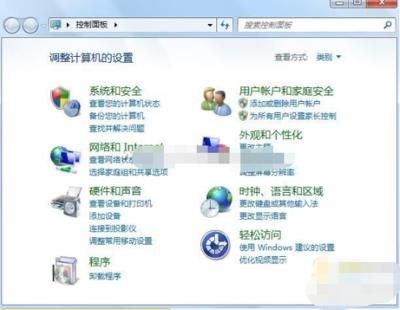
cookie记录了我们在浏览网页时的一些个人信息和网站设置。导出cookie可以在需要时恢复这些信息。在“internet选项”窗口中,切换到“常规”标签页,点击“设置”按钮,在弹出的“浏览历史记录设置”窗口中,点击“查看文件”按钮,这会打开一个文件夹,里面存放着浏览器缓存的文件。找到名为“cookie”的文件夹,将其中的文件复制到其他位置进行备份。
通过以上多维度的备份操作,我们可以确保ie9浏览器中的重要数据和设置得以妥善保存。无论是遇到浏览器故障需要恢复,还是在新设备上使用相同的设置,导出备份都能为我们提供便利和保障,让我们更加从容地使用ie9浏览器。