visual studio如何设置字体格式
- 作者:佚名
- 来源:创梦软件园
- 时间:2026-07-28
visual studio作为一款强大的开发工具,其字体格式的设置对于提升开发体验至关重要。以下将详细介绍如何在visual studio中进行字体格式的设置。
一、打开字体设置界面
首先,打开visual studio软件。然后,在菜单栏中找到“工具”选项,点击后在下拉菜单中选择“选项”。在弹出的“选项”窗口中,找到“环境”类别下的“字体和颜色”选项,点击进入字体设置界面。
二、字体选择
在字体设置界面中,“显示项”列表里列出了visual studio中各种不同的显示元素,如文本编辑器、代码注释、关键字等。针对每个显示项,都可以单独设置其字体。例如,想要设置代码的字体,可以在“显示项”中选择“文本编辑器”。然后,在“字体”下拉框中,有丰富的字体可供选择。可以根据个人喜好挑选,比如consolas、monaco等经典的编程字体,这些字体在代码显示上通常具有清晰易读的特点。
三、字号调整
除了字体选择,字号大小也很关键。通过“大小”下拉框,可以调整字号。合适的字号能让代码看起来既不拥挤也不过于稀疏,保证在长时间编写代码时眼睛不会感到疲劳。比如,可以尝试将字号设置为12或14等,找到最适合自己的大小。
四、其他设置
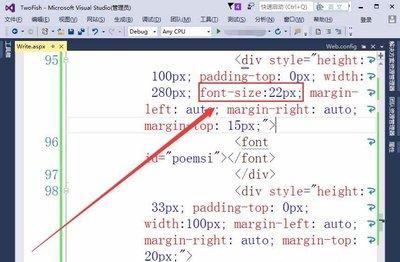
在字体设置界面中,还有一些其他的可调整选项。比如“加粗”“倾斜”“下划线”等效果,可以根据需要对特定的显示项进行设置,以突出显示某些关键信息。同时,还可以调整字符间距等,进一步优化文本的显示效果。
通过以上步骤,就能轻松在visual studio中设置出符合自己需求的字体格式。合理的字体格式设置不仅能让代码看起来更加美观,还能提高开发效率,让编程过程更加愉悦。快来试试吧,打造属于自己的个性化visual studio开发环境。
下一篇:没有了